

Trong quá trình sử dụng Fshare, đặc biệt với những người dùng mới, không ít trường hợp gặp thông báo:
“Không đủ dung lượng lưu trữ bảo đảm (Secure storage limit reached)”
Khi xuất hiện thông báo này, người dùng không thể tiếp tục upload dữ liệu lên Fshare. Vậy nguyên nhân do đâu và cách khắc phục như thế nào?
Trong bài viết này, Fshare sẽ hướng dẫn bạn hiểu đúng về dung lượng lưu trữ và cách chọn vùng lưu trữ phù hợp khi tải dữ liệu lên Fshare để tránh gặp thông báo này.
Vì sao xuất hiện thông báo “Không đủ dung lượng lưu trữ bảo đảm”?
Theo chính sách dịch vụ Fshare, mỗi loại tài khoản (VIP, Storage) sẽ có:
-
Dung lượng lưu trữ khác nhau
-
Cách phân vùng lưu trữ khác nhau
Fshare hiện chia dung lượng lưu trữ thành 2 loại chính:
Dung lượng lưu trữ bảo đảm (Secure Storage)
-
Là phần dung lượng mà dữ liệu được lưu trữ an toàn trong suốt thời gian tài khoản còn hạn sử dụng
-
File không bị xóa do không phát sinh lượt tải
-
Thường phù hợp với:
-
Dữ liệu quan trọng
-
File cá nhân, tài liệu làm việc
-
Nội dung cần lưu trữ lâu dài
-
Dung lượng lưu trữ có thời hạn
-
Là phần dung lượng mà dữ liệu có thể bị xóa sau một thời gian không có lượt tải/download
-
Phù hợp với:
-
File chia sẻ tạm thời
-
Dữ liệu không cần lưu trữ lâu dài
-
Lưu ý đặc biệt với tài khoản Storage Fshare
👉 Tài khoản Storage Fshare là loại tài khoản chuyên dùng để lưu trữ dữ liệu, với đặc điểm:
-
100% dung lượng là dung lượng lưu trữ bảo đảm
-
Không tồn tại dung lượng lưu trữ có thời hạn
-
File được lưu trữ xuyên suốt thời gian tài khoản Storage còn hạn sử dụng
Vì vậy, với tài khoản Storage, người dùng không cần lo lắng về việc file bị xóa do không phát sinh lượt tải.
Nguyên nhân trực tiếp gây lỗi khi upload
Thông báo “Không đủ dung lượng lưu trữ bảo đảm” xuất hiện khi:
-
Người dùng chọn lưu file vào vùng dung lượng bảo đảm
-
Nhưng dung lượng bảo đảm còn trống không đủ so với dung lượng file cần upload
👉 Khi đó, Fshare sẽ không cho phép thực hiện tác vụ tải lên để đảm bảo đúng chính sách lưu trữ.
Hướng dẫn chọn đúng vùng lưu trữ khi upload dữ liệu lên Fshare
Để tránh lỗi trên, bạn cần chọn đúng vùng lưu trữ ngay từ bước upload. Dưới đây là hướng dẫn chi tiết bằng Fshare Tool.
Bước 1: Đăng nhập Fshare Tool
-
Tải và cài đặt Fshare Tool – phần mềm hỗ trợ upload/download chuyên dụng của Fshare
-
Đăng nhập bằng tài khoản Fshare của bạn
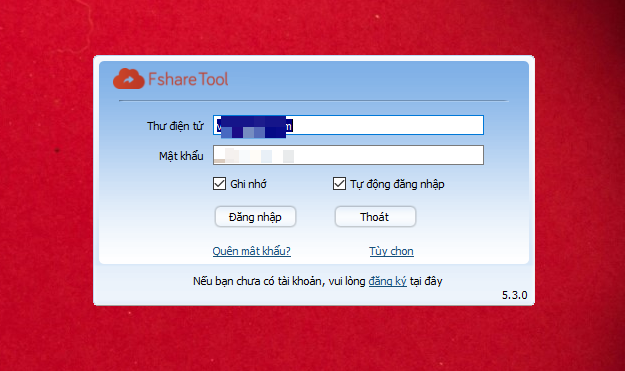
(Màn hình đăng nhập Fshare Tool)
Bước 2: Chọn chức năng “Tải lên” → “Tạo mới”
-
Sau khi đăng nhập thành công
-
Chọn Tải lên
-
Nhấn Tạo mới để bắt đầu upload dữ liệu
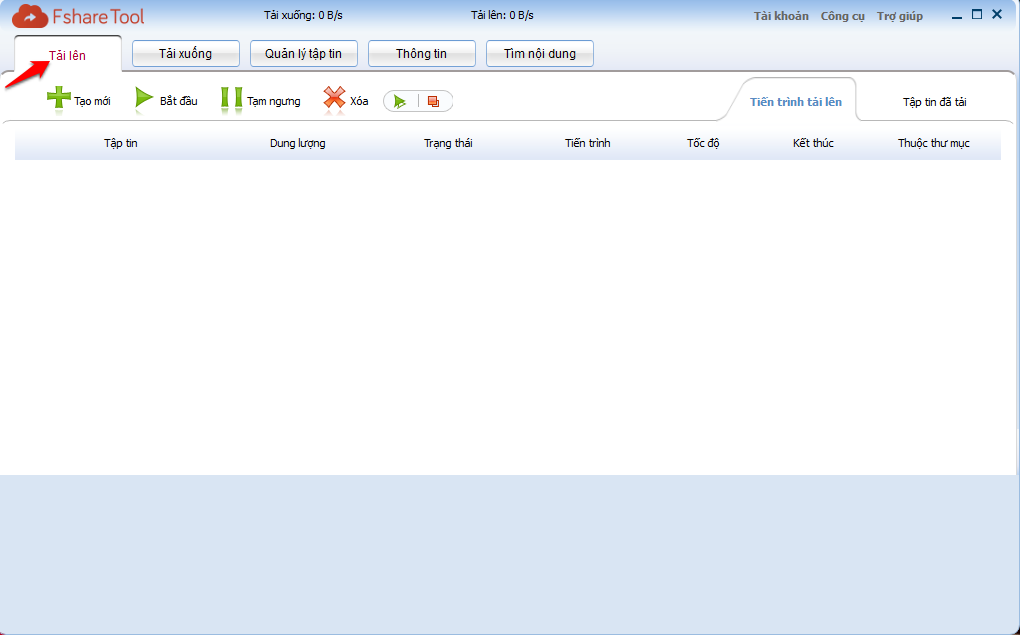
(Tải lên tập tin trên Fshare bằng Fshare tool)
Bước 3: Chọn file cần upload từ thiết bị
- Tại popup hiển thị
- Nhấn vào biểu tượng 📂
- Chọn tập tin cần tải lên từ máy tính
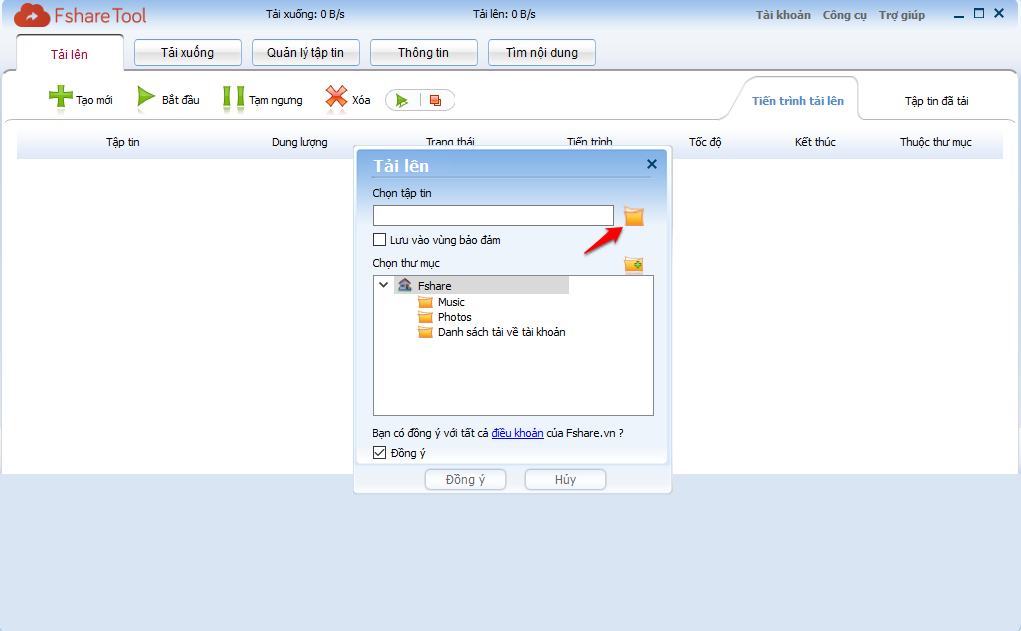
(Màn hình chọn file tải lên)
Bước 4: Chọn vùng lưu trữ phù hợp (Bước cần lưu ý)
Sau khi chọn file, bạn sẽ thấy tùy chọn:
-
Lưu vào vùng bảo đảm
-
Bỏ chọn Lưu vào vùng bảo đảm nếu:
-
Dung lượng bảo đảm không đủ
-
Bạn muốn lưu file vào vùng dung lượng có thời hạn
-
👉 Hãy đảm bảo vùng lưu trữ bạn chọn còn đủ dung lượng trống so với dung lượng file tải lên.
📌 Nếu chọn sai vùng lưu trữ, bạn sẽ gặp lỗi “Không đủ dung lượng lưu trữ bảo đảm”.
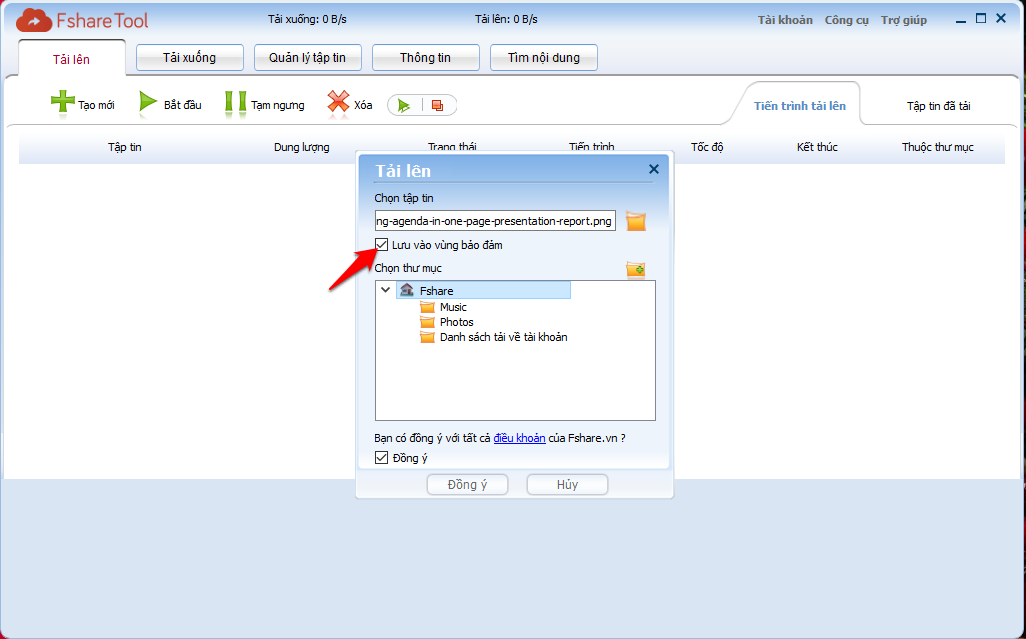
(Tải lên tập tin trên Fshare bằng Fshare tool)
Bước 5: Xác nhận và bắt đầu upload
-
Nhấn Đồng ý
-
Nhấn vào link file hiển thị trong Fshare Tool
-
Chọn Bắt đầu để tiến hành upload
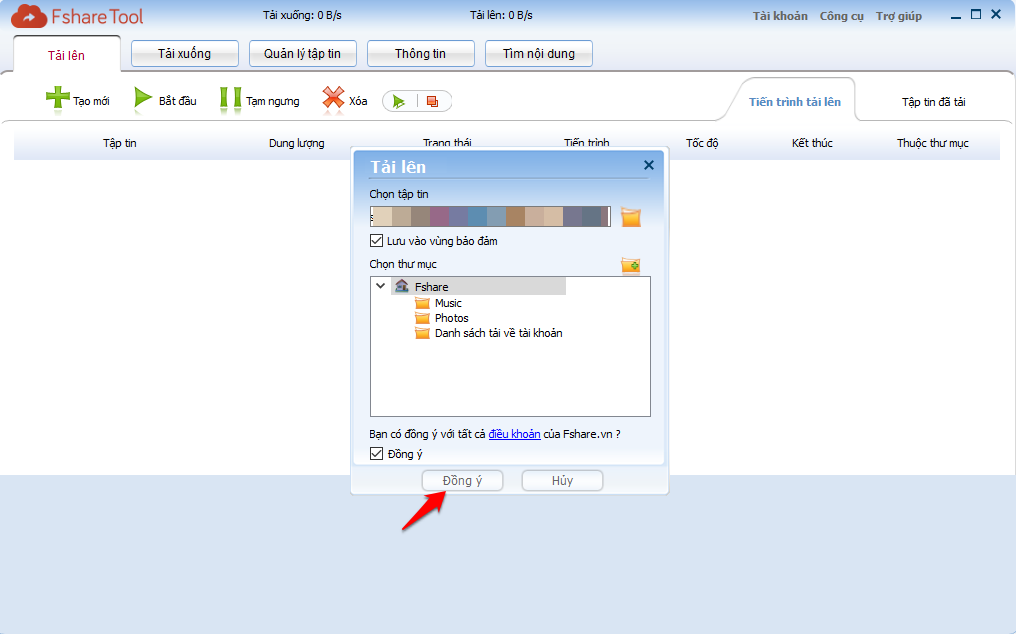
(Tải lên tập tin trên Fshare bằng Fshare tool)
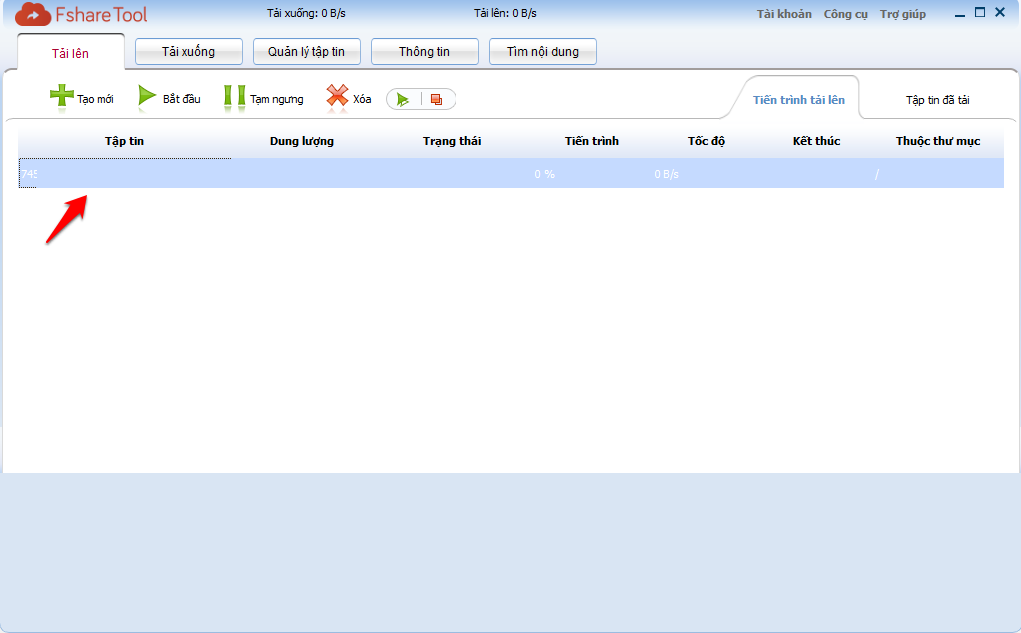
(Tải lên tập tin trên Fshare bằng Fshare tool)
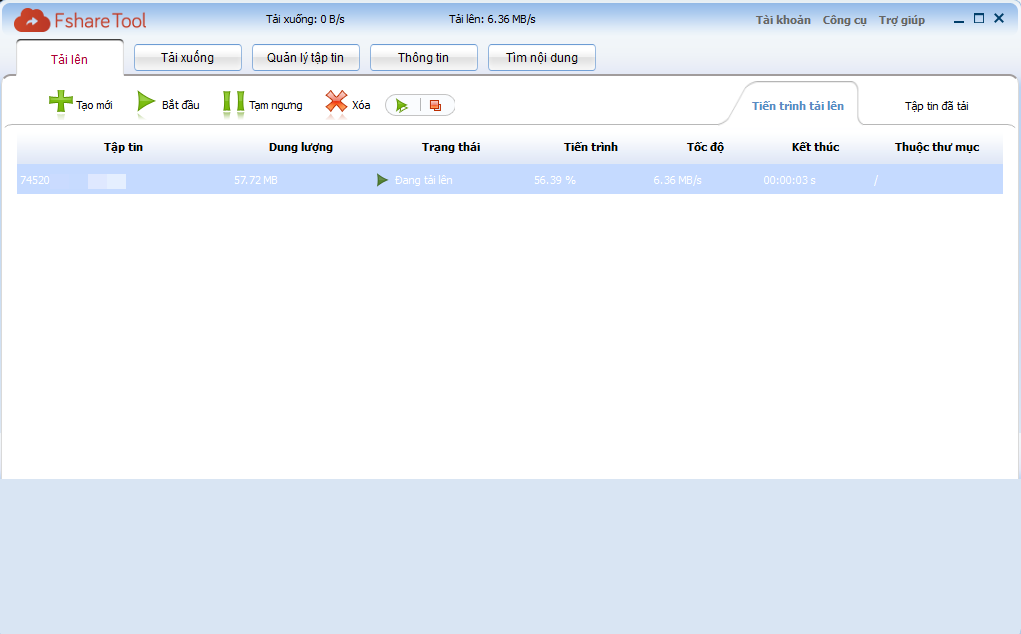
(Tải lên tập tin trên Fshare bằng Fshare tool)
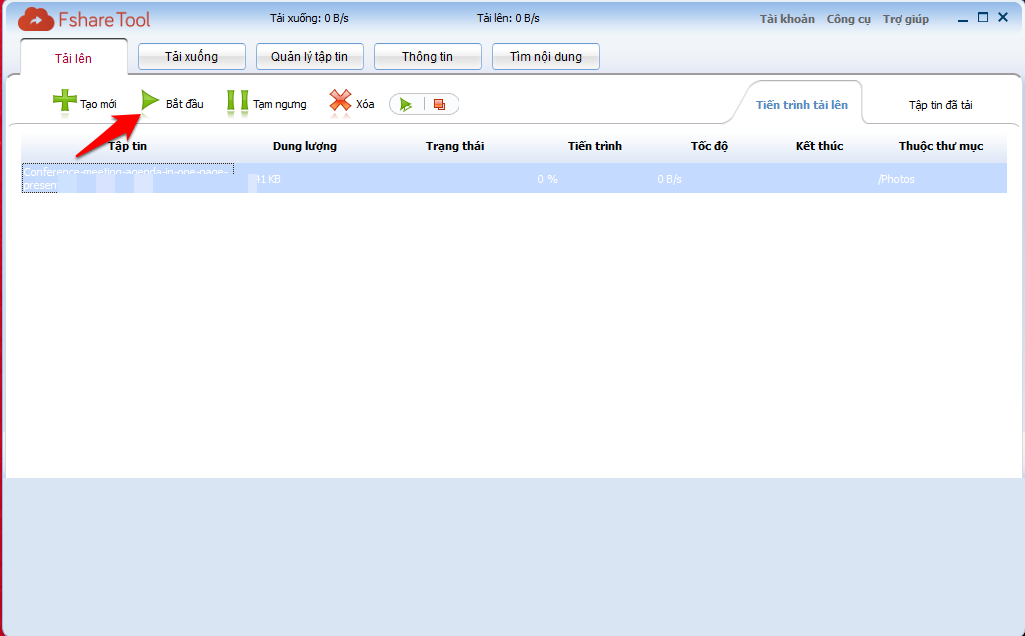
(Tải lên tập tin trên Fshare bằng Fshare tool)
⚠️ Lưu ý quan trọng:
-
Không tắt Fshare Tool
-
Không tắt máy hoặc ngắt kết nối mạng
-
Chờ đến khi quá trình upload đạt 100% hoàn tất
5. Kết luận
Thông báo “Không đủ dung lượng lưu trữ bảo đảm” không phải là lỗi hệ thống, mà xuất phát từ việc:
-
Chọn sai vùng lưu trữ
-
Hoặc dung lượng bảo đảm không còn đủ trống
👉 Chỉ cần hiểu rõ chính sách dung lượng và chọn đúng vùng lưu trữ khi upload, bạn hoàn toàn có thể tránh gặp thông báo này một cách dễ dàng.
📌 Xem chi tiết chính sách lưu trữ & xóa dữ liệu của từng loại tài khoản Fshare tại đây.
————————————————————————————————-
📩 Nếu cần hỗ trợ thêm, đội ngũ CSKH Fshare luôn sẵn sàng hỗ trợ bạn:
- Email: Hotro@fshare.vn
- Fanpage CSKH: Fsharedotvn
