

[Fshare Tips] Quản Lý Dữ Liệu Hiệu quả Trên Fshare
Việc hiểu rõ các tính năng Fshare để tổ chức và quản lý dữ liệu lưu trữ trên Fshare một cách hiệu quả, sẽ tối ưu việc truy cập, chia sẻ dữ liệu và giúp bạn tiết kiệm thời gian, nâng cao hiệu suất công việc – học tập khi làm việc với dữ liệu lưu trữ trực tuyến.
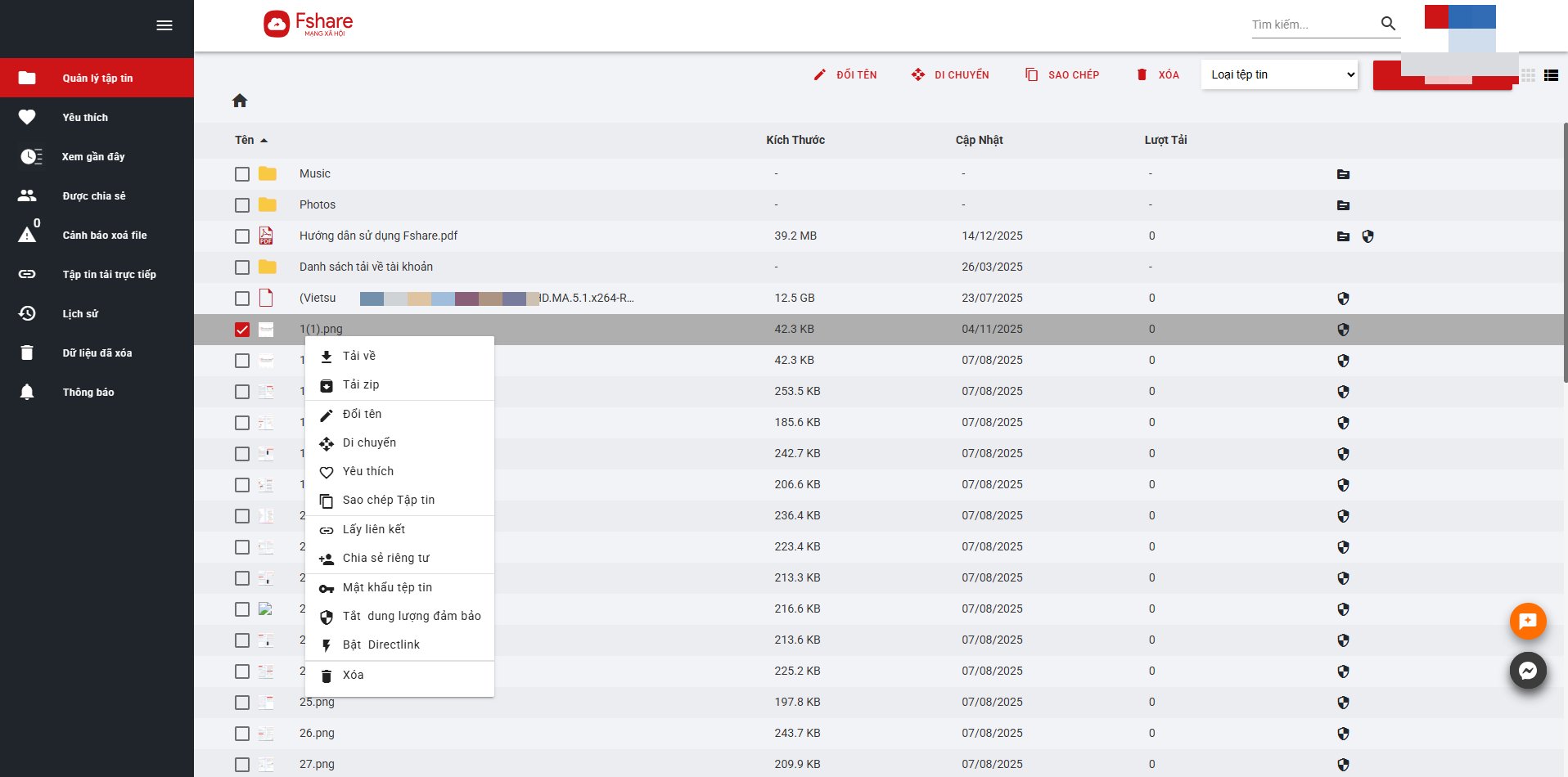
Trong bài viết này Fshare sẽ hướng dẫn bạn các mẹo quan trọng trong việc lưu trữ và quản lý dữ liệu trên Fshare:
Mẹo Quản lý Dữ liệu trên Fshare
Tận dụng thư mục và sub-folder theo mục đích
Chia thư mục theo:
-
Tài liệu học tập (IELTS, luận văn, notes…).
-
Dự án công việc.
-
Phim/Series/Video.
-
Ảnh – nội dung cá nhân, ảnh gia đình,…
Việc này giúp bạn quản lý từng loại dữ liệu rõ ràng khi kho dữ liệu lưu trữ trên tài khoản Fshare của bạn lớn dần. Tiết kiệm thời gian khi truy cập và làm việc với các phần dữ liệu khác nhau, nâng cao hiệu suất công việc – học tập.
Sử dụng tính Danh sách Yêu thích
Bạn có thể sử dụng tính năng “yêu thích” để đánh dấu nhanh/lưu lại các link file/folder yêu thích/nội dung quan trọng để truy cập ngay khi cần:
- Lưu link video đang xem dở
- Lưu tài liệu quan trọng
Dễ theo dõi nội dung mà không lo tốn dung lượng lưu trữ tài khoản hay không mất thời gian tải về thiết bị.
Tải về tài khoản Fshare thay vì tải về thiết bị
Đây là tính năng rất hữu ích, tải nhanh không giới hạn băng thông, chỉ cần nhấp vào nút “Tải về tài khoản” nội dung đã lưu ngay vào tài khoản Fshare của bạn mà không cần chờ đợi tải. Tính năng này hiệu quả vì:
- Không tốn dung lượng thiết bị
- Không mất thời gian chờ đợi tải dữ liệu
-
Truy cập dữ liệu ở bất kỳ thiết bị nào, bất cứ ở đâu.
Quản lý dễ dàng ngay trong tài khoản, rất phù hợp nếu bạn tải nhiều file dung lượng lớn trên Fshare.
Dùng Fshare Tool để tải nhanh folder thay vì dùng tải trên trình duyệt
Fshare tool là phần mềm tối ưu việc tải (tải lên/tải xuống) dữ liệu, cho phép chèn nhiều file hoặc cả folder dữ liệu vào cùng lúc và tự động tải lần lượt, tối đa 4 luồng tải và tuần tự tải hết toàn bộ file đã được chèn vào.
Với cộng cụ Fshare tool dành cho PC (Window/Mac OS) sẽ giúp bạn:
- Tải lên/tải xuống nhiều file cùng lúc, tiết kiệm thời gian tối đa
- Quản lý file dễ dàng ngay trên máy tính.
- Xem video trực tuyến trên PC bằng phần mềm Fshare tool.
Với Fshare tool bạn sẽ tiết kiệm thời gian hơn trong việc tải lên/tải xuống dữ liệu trên Fshare và trải nghiệm xem trực tuyến trên PC chất lượng cao, không cần tải về.
👉 Tải ứng dụng Fshare TẠI ĐÂY
Xem trực tuyến không cần tải về máy
Fshare hỗ trợ xem video trực tuyến chất lượng cao trên cả web và ứng dụng, bạn không cần tải về thiết bị nếu chỉ muốn xem.
Nếu bạn là tín đồ phim ảnh, âm nhạc…sử dụng các mẹo sau khi xem trực tuyến trên ứng dụng Fshare nhé:
-
Lưu video vào mục Yêu thích để truy cập nhanh nếu đang xem dở hoặc cần xem lại video yêu thích
-
Tải về tài khoản để truy cập nội dung bất cứ lúc nào để tránh tìm lại hoặc tránh nội dung gốc bị xóa.
👉 Hướng dẫn tính năng xem video trực tuyến trên ứng dụng Fshare TẠI ĐÂY.
Bật Dung lượng đảm bảo cho file quan trọng
Nếu bạn đang sử dụng tài khoản Storage Fshare thì sẽ sở hữu 100% dung lượng lưu trữ đảm bảo (Lưu file không thời hạn trong thời gian sử dụng tài khoản Storage).
Tuy nhiên nếu bạn sử dụng tài khoản VIP thì dung lượng lưu trữ của bạn sẽ có 2 loại: 250GB là dung lượng lưu trữ có thời hạn (file sẽ bị xóa sau 60 ngày không phát sinh lượt tải). Chỉ có 50GB là dung lượng lưu trữ đảm bảo (file không bị xóa, lưu trữ không thời hạn khi đang là tài khoản VIP).
Do đó, khi lưu file vào tài khoản VIP Fshare, bạn lưu ý bảo vệ các file/dữ liệu quan trọng bằng tính năng “bật lưu trữ đảm bảo” cho các file quan trọng này.
Tính năng này sẽ giúp dữ liệu dữ liệu không bị xóa theo chính sách xóa file của Fshare dù lâu không phát sinh lượt tải.
Chia sẻ riêng tư
Bạn có thể sử dụng tính năng “chia sẻ riêng tư” trên Fshare khi cần chia sẻ file/folder tới một người hoặc một nhóm người cụ thể với:
-
Quyền xem
-
Quyền chỉnh sửa
Tính năng này hữu ích khi làm việc nhóm hay chia sẻ tài liệu với đồng nghiệp, chia sẻ các dữ liệu quan trọng yêu cầu tính bảo mật thông tin cao.
Đặt mật khẩu bảo vệ file trước khi chia sẻ
Bạn có thể đặt mật khẩu từng file để bảo vệ nội dung quan trọng khi chia sẻ cho người khác. Đặc biệt cần thiết khi chia sẻ dữ liệu nhạy cảm, dữ liệu quan trọng cần bảo mật cao.
Dọn dẹp và phân loại định kỳ
-
Xóa file trùng/lỗi hàng tháng
-
Chuyển file ít dùng vào thư mục “Archive”
Chọn gói dịch vụ phù hợp
TÀI KHOẢN FREE: Dung lượng lưu trữ miễn phí 50GB, tài khoản này chỉ phù hợp cho người dùng cơ bản:
- Lưu trữ file tạm thời trong thời gian < 30 ngày (tài khoản Free khi lưu trữ file sẽ bị xóa file sau 30 ngày không phát sinh lượt tải).
- Tải file < 10MB (Tài khoản Free lưu trữ File <10MB sẽ được tải tốc độ cao).
- Giới hạn sử dụng các tính năng tiện ích trên Fshare.
TÀI KHOẢN VIP: Dung lượng lưu trữ lớn hơn 300GB và tốc độ tải không giới hạn băng thông đến 300GB/ngày phù hợp cho người dùng có nhu cầu tải cao.
- Tốc độ tải file: Không giới hạn
- Dung lượng tải nhanh: 150-300GB/ngày
- Chính sách xóa file: File lưu trữ trong vùng lưu trữ có thời hạn 250GB: sau 60 ngày không phát sinh lượt tải; File lưu trữ trong vùng lưu trữ đảm bảo/không thời hạn 50GB: không xóa file.
- Sở hữu toàn bộ các tính năng tiện ích trên Fshare.
TÀI KHOẢN STORAGE: Dung lượng lưu trữ lớn từ 1TB-5TB và có thể mở rộng nhanh theo nhu cầu, tặng miễn phí Directlink đến 500GB băng thông để chia sẻ file, có backup dữ liệu với tính năng backup 1-1.
- 100% dung lượng lưu trữ đảm bảo (file lưu không thời hạn trong thời gian sử dụng tài khoản)
- Tốc độ tải không giới hạn
- Dung lượng tải nhanh 10GB/ngày (không tính dung lượng tải khi khách hàng tự tải file của chính mình)
Phù hợp cho người dùng cá nhân/tổ chức có nhu cầu lưu trữ/backup dữ liệu, cần dung lượng lưu trữ lớn. Dễ dàng quản lý và truy cập dữ liệu mọi lúc – mọi nơi – trên mọi thiết bị.
Như vậy, với các mẹo về quản lý và chia sẻ dữ liệu trên Fshare, hi vọng bạn sẽ nâng cao được hiệu quả khi sử dụng dịch vụ. Kết hợp những mẹo trên, kho dữ liệu Fshare của bạn sẽ luôn gọn gàng, dễ thao tác và truy xuất nhanh khi cần.
👉 Xem chi tiết chính sách các gói dịch vụ Fshare TẠI ĐÂY
Quản lý dữ liệu trên Fshare hiệu quả không chỉ là lưu trữ đơn thuần mà còn là:
- Phân loại đúng mục đích
- Sử dụng các công cụ & tính năng nâng cao để tối ưu hóa việc truy cập và quản lý dữ liệu
- Giữ dữ liệu an toàn & chia sẻ đảm bảo tính riêng tư cho người nhận.
Kết hợp những mẹo trên, kho dữ liệu Fshare của bạn sẽ luôn gọn gàng, dễ thao tác và truy xuất nhanh khi cần. Chúc bạn sử dụng các mẹo trên thành công và tối ưu hóa công cụ Fshare để nâng cao năng suất học tập – công việc cũng như giải trí trực tuyến nhé!
👉 Khám phá thêm vũ trụ tính năng Fshare TẠI ĐÂY
Hướng dẫn tìm kiếm dữ liệu chia sẻ trên Fshare từ Google:
[Từ khóa nội dung cần tìm + Fshare]
Ví dụ: tài liệu luyện thi IELTS Fshare
