

Fshare là dịch vụ lưu trữ và chia sẻ dữ liệu trực tuyến, với các trung tâm dữ liệu đạt chuẩn quốc tế của FPT Telecom. Nhằm giúp người dùng an tâm hơn khi lưu trữ và chia sẻ dữ liệu, Fshare hỗ trợ tính năng đặt “mật khẩu tệp tin” và tính năng “chia sẻ riêng tư”
Hai tính năng này cho phép tối ưu bảo mật khi lưu trữ và chia sẻ dữ liệu quan trọng, an toàn hơn trên Fshare, không còn lo ngại rủi ro lộ thông tin.
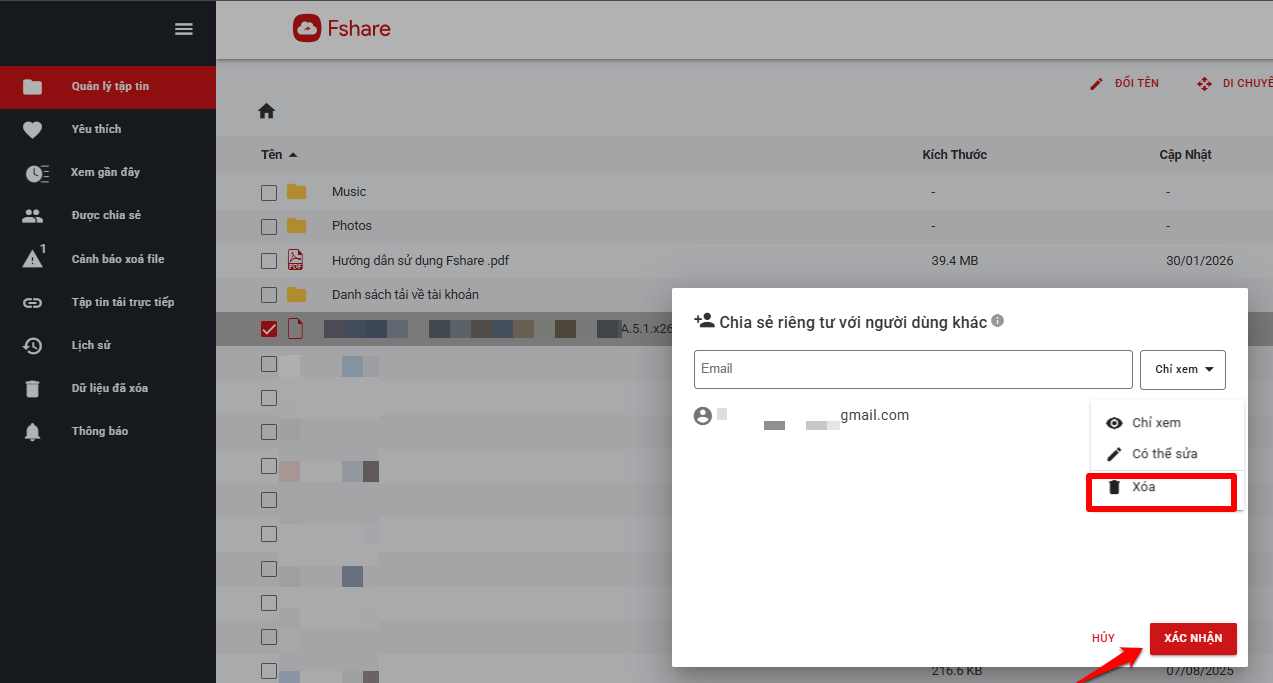
Tính Năng Đặt “Mật Khẩu Tệp Tin”
Ngoài tính năng “chia sẻ riêng tư” khi lưu trữ và chia sẻ dữ liệu trực tuyến trên Fshare, bạn có thể sử dụng mật khẩu để bảo vệ dữ liệu an toàn hơn, bảo mật hơn với tính năng đặt “mật khẩu tệp tin“
Tính năng này cho phép:
- Người dùng chủ động cài đặt mật khẩu cho dữ liệu lưu trữ hoặc chia sẻ trên Fshare ngay trên tài khoản
- Người nhận bắt buộc phải nhập đúng mật khẩu mới có thể tải hoặc xem file được chia sẻ
- Chủ sở hữu dữ liệu có thể đặt mật khẩu bảo vệ hoặc gỡ bỏ mật khẩu bất cứ lúc nào.
Hướng Dẫn Đặt “Mật Khẩu Tệp Tin” Trên Fshare
- Bước 1: Đăng nhập tài khoản tại website Fshare.vn
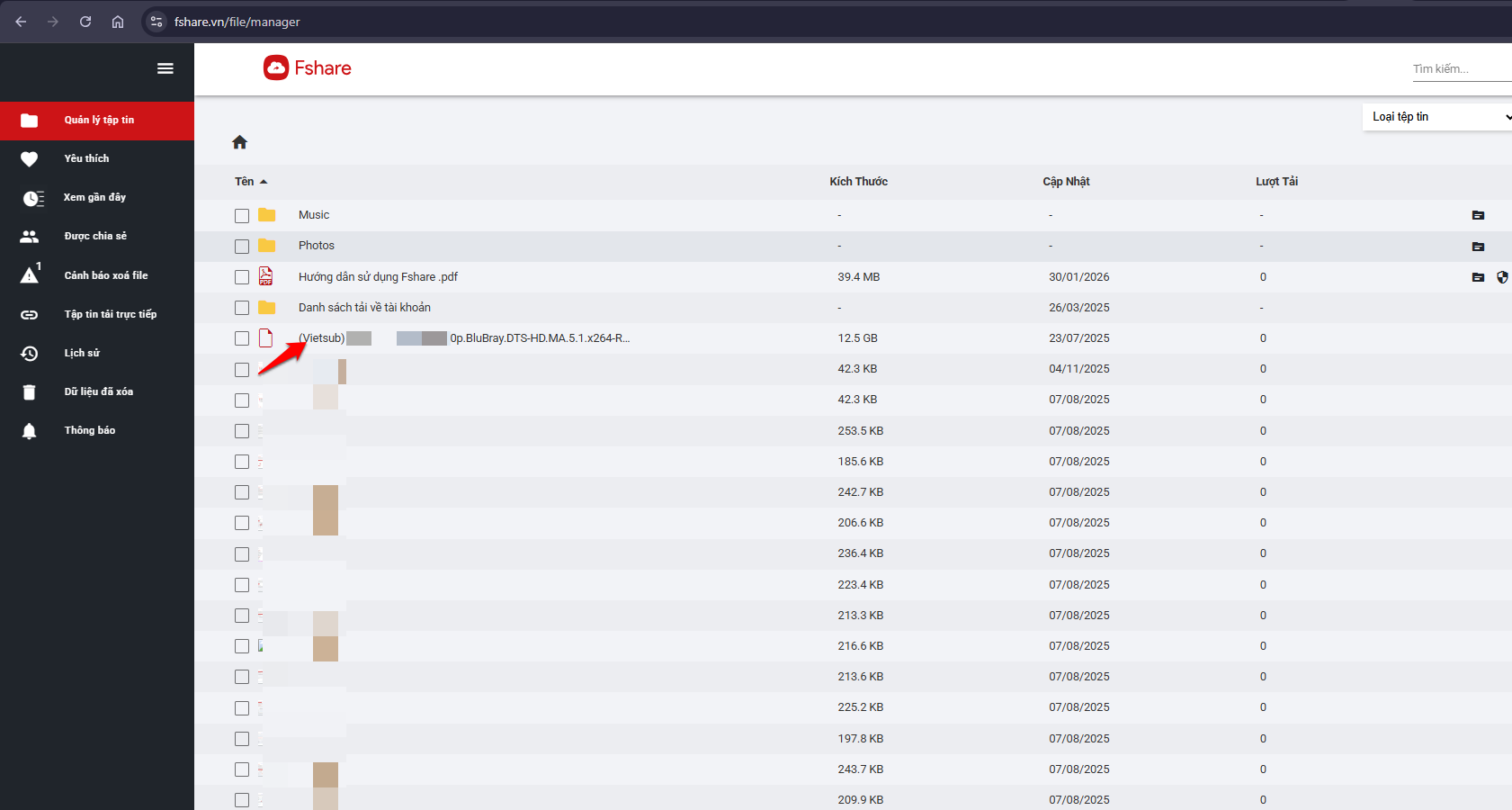
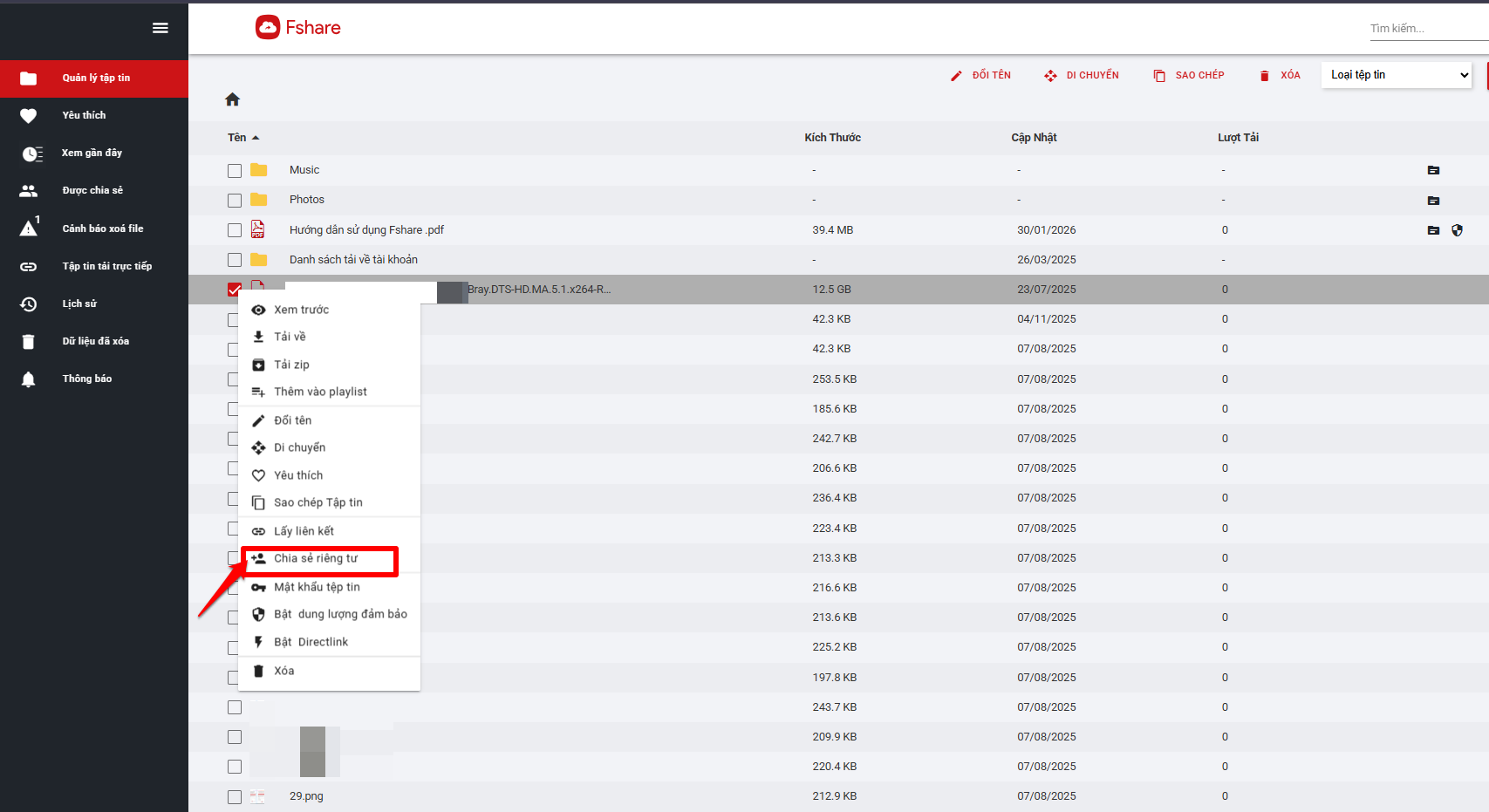
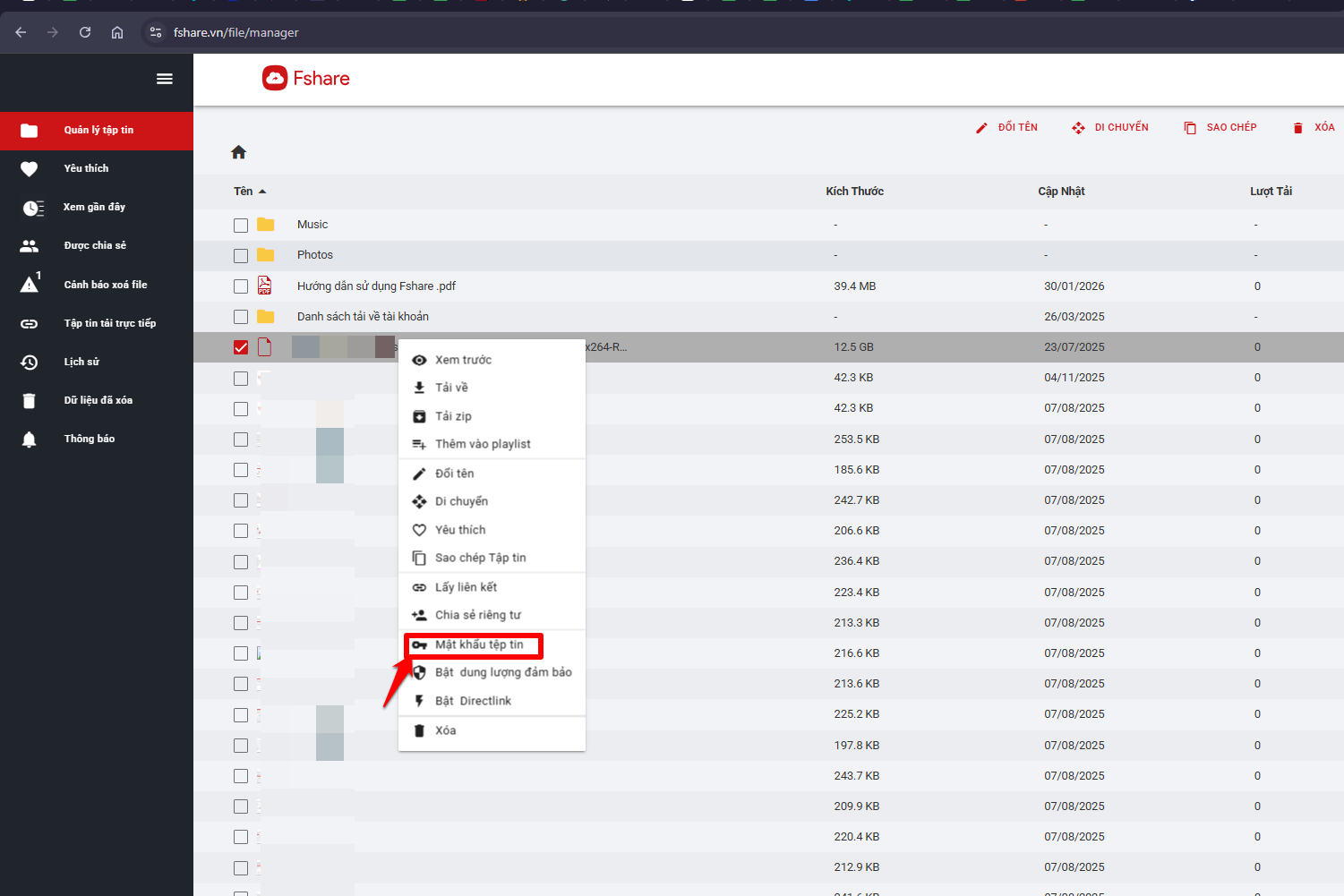
- Bước 2: Chọn file cần đặt mật khẩu tại mục “quản lý tập tin“ → Nhấp chuột phải và chọn tính năng “mật khẩu tệp tin“
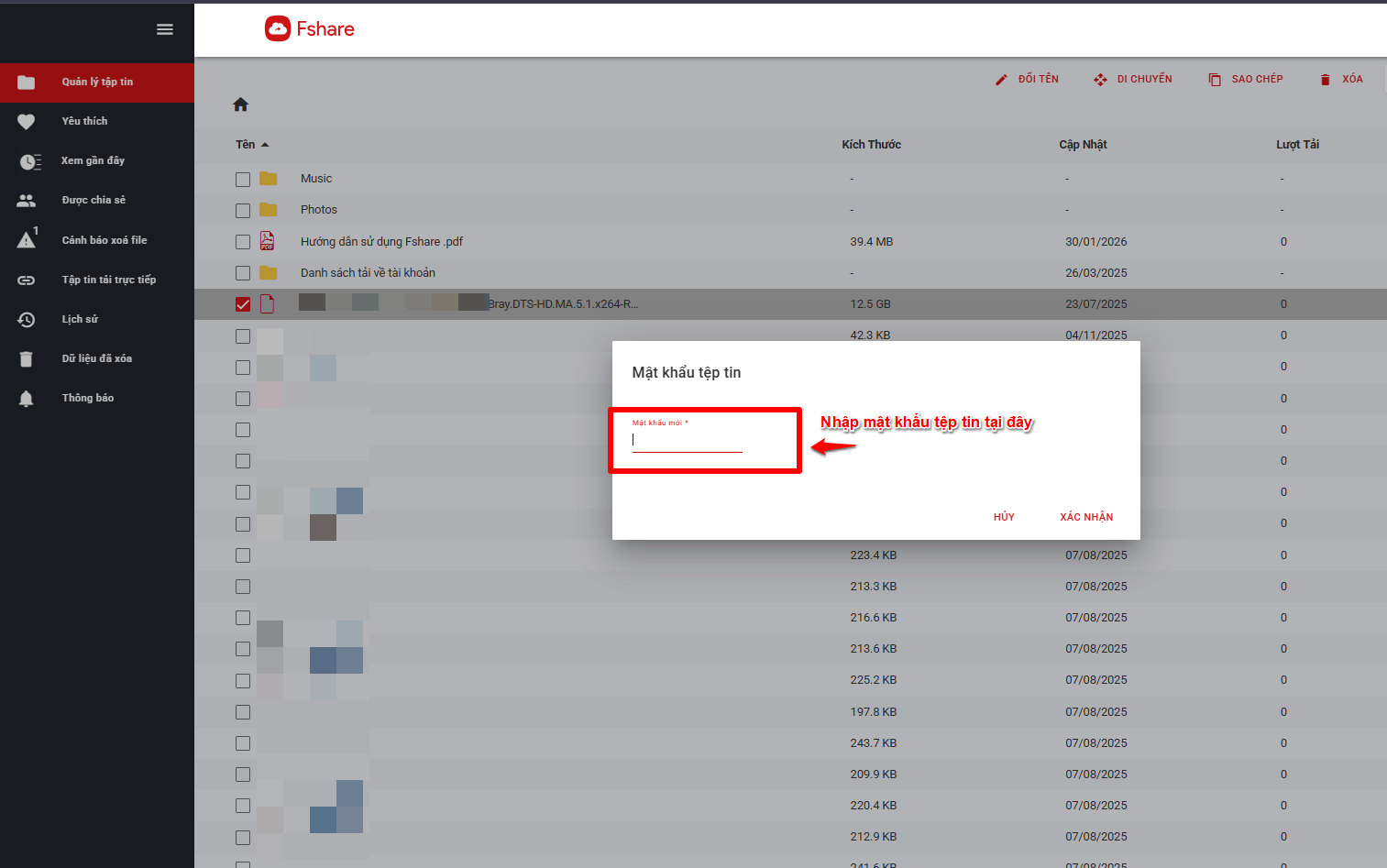
- Bước 3: Đặt mật khẩu tệp tin vào ô “mật khẩu mới” → Nhấn nút “XÁC NHẬN” để hoàn tất (hệ thống sẽ hiện thị thông báo “đặt mật khẩu thành công”.
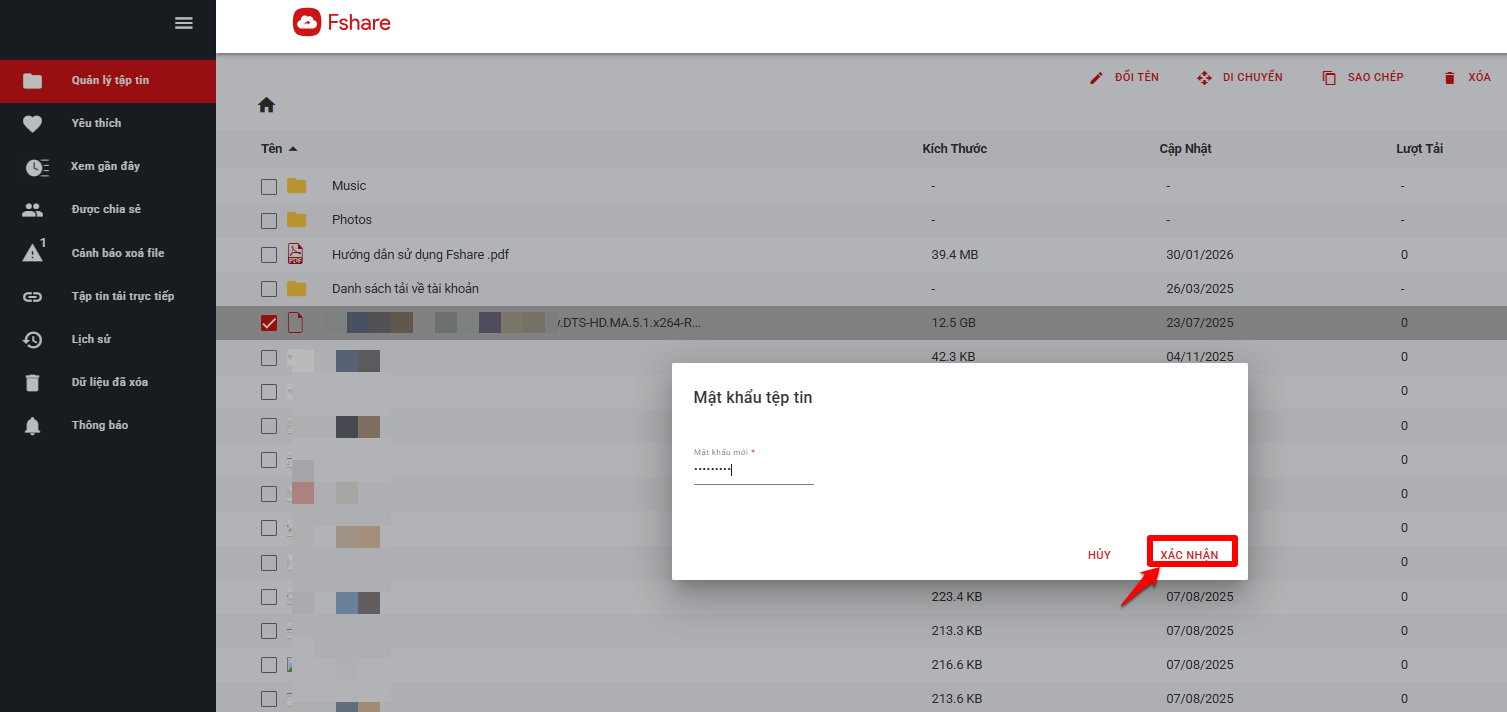
Sau khi hoàn tất cài đặt “mật khẩu tệp tin“, người có link dữ liệu của bạn chỉ tải hoặc xem được dữ liệu khi được bạn cung cấp mật khẩu đã đặt trước đó, đảm bảo an toàn, riêng tư cho dữ liệu quan trọng.
Cách Gỡ/Hủy Bỏ Mật khẩu Tệp Tin trên Fshare
Bạn thực hiện tương tự các bước tạo mật khẩu tệp tin:
- Đăng nhập tài khoản của bạn tại website Fshare.vn
- Vào mục “Quản lý tập tin”
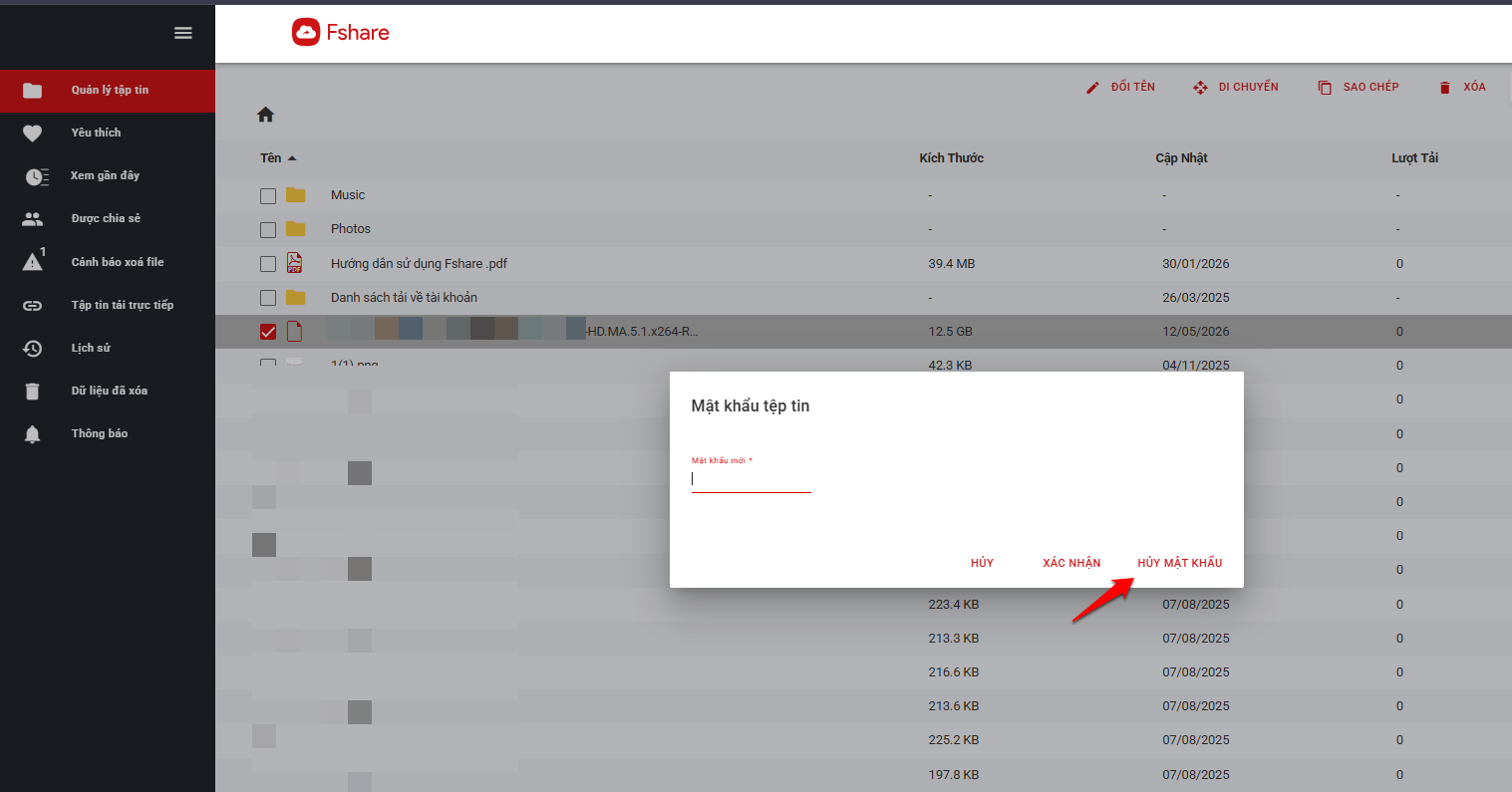
- Nhấp chuột phải vào file đã cài đặt mật khẩu trước đó → Nhấp vào “Mật khẩu tệp tin“
- Nhấp “Hủy mật khẩu” trên POPUP để xác nhận hủy mật khẩu tệp tin (Hệ thống sẽ gửi thông báo “Hủy mật khẩu tệp tin thành công“
Hy vọng với hướng dẫn trên bạn sẽ có trải nghiệm tốt hơn khi lưu trữ và chia sẻ dữ liệu trên Fshare!
Mọi thông tin chi tiết và yêu cầu hỗ trợ xin gửi về cho chúng tôi theo địa chỉ:
- Email: Hotro@fshare.vn
- Fanpage CSKH: Fsharedotvn
